Hoe kan ik zelf Windows 11 installeren?
Zelf Windows 11 installeren: downloaden van officiële website, maken van opstartbaar medium, opstarten vanaf medium, volgen installatie-instructies hieronder staat .
Maak eerst Windows 11 installatie USB klaar.
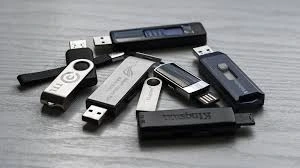
Om een Windows 10 installatie USB te maken, download je de Media Creation tool van de officiële Microsoft-website. Let op, bij de USB stick heb je minimaal 8 GB nodig. Voer het programma uit, kies “Installatiemedia voor een andere pc maken”, selecteer USB als optie, volg de instructies op het scherm, wacht tot het proces is voltooid en je hebt een opstartbare USB-stick. En ben je klaar met een USB boot.
Let op voordat u begint!
Voor je begint met het installeren van Windows 11, is het belangrijk om eerst een back-up te maken van je gegevens. Als je niet weet hoe je een back-up moet maken, neem dan contact op met Computerglobe.
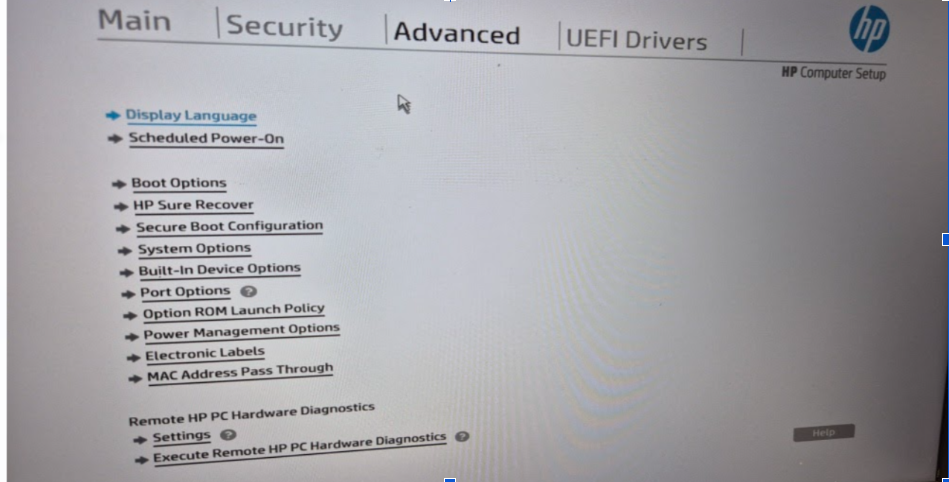
Opnieuw opstarten op je PC of laptop naar het boot-menu.
Doe eerst een USB stick in de laptop of pc. En nu gaan wij naar het bootmenu. Om toegang te krijgen tot het bootmenu op een laptop van verschillende merken, moet je tijdens het opstarten een specifieke toets indrukken. Voor Dell is dit bijvoorbeeld F12, voor HP en Lenovo is het vaak F9, en voor Asus en Acer is het meestal Esc of F12. Raadpleeg de handleiding van je specifieke laptop model voor nauwkeurige instructies. selecteer USB drive en druk op Enter.
Taalinstellingen selecteren.
Wanneer je de installatie van Windows 11 start, is het allereerste scherm dat je ziet het instellen van de taal, tijd en valuta. Op jouw foto zie je dat er wordt gekozen voor Nederlands (Nederland).
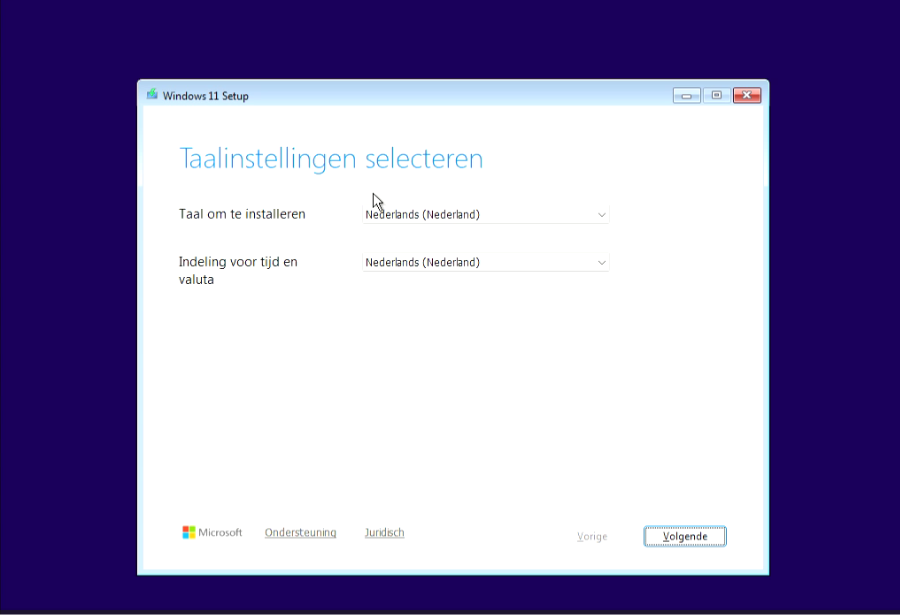
Taal en toetsenbordindeling.
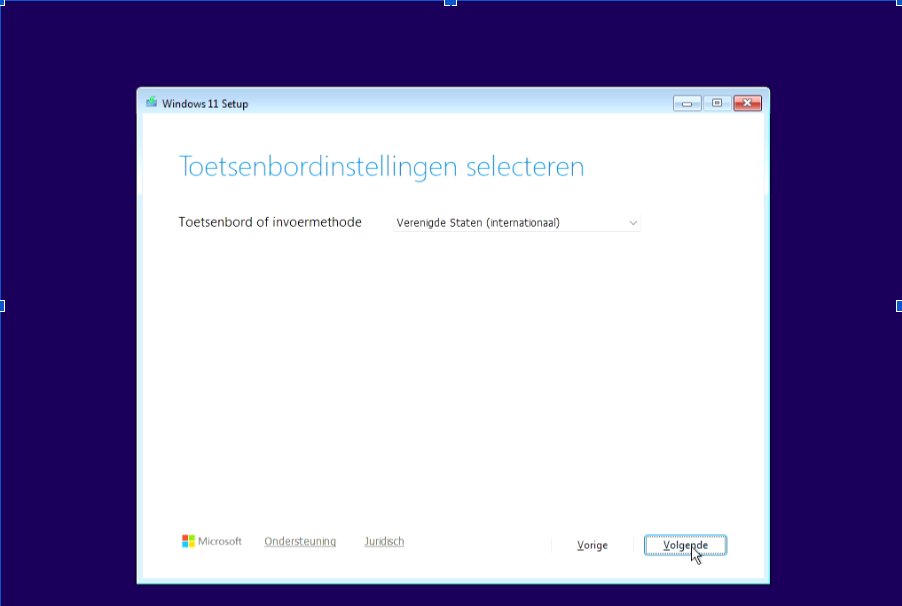
Na de taal kies je de toetsenbordindeling. Kies in Nederland altijd voor de VerenigdeStaten (internationaal).
Waarom deze optie?
- Juiste tekens: Op Nederlandse toetsenborden staat de @ boven de 2. Alleen met deze instelling verschijnen de tekens die ook echt op je knoppen staan.
- Accenten: Je kunt eenvoudig letters zoals é of ë typen door eerst het leesteken en dan de letter te typen.
- De standaard: Vrijwel elke computer in de Nederlandse winkel is op deze indeling gebouwd.
Let op: Kies niet voor “Nederlands”, want dan zitten je leestekens op de verkeerde plek.
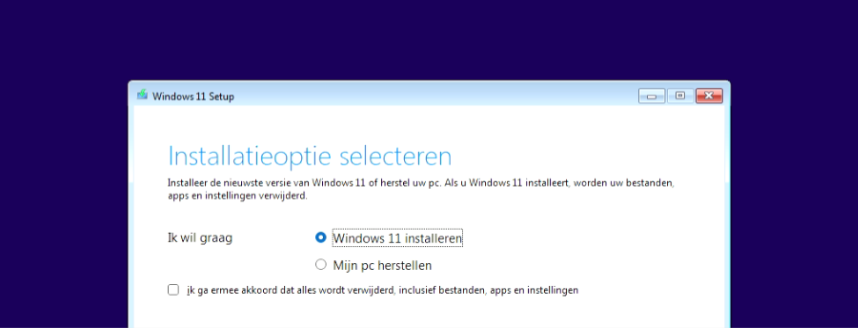
Installatieoptie selecteren.
Wat moet je kiezen ?
Aangepast (Custom): Kies deze optie voor een schone installatie. Hiermee verwijder je alle oude bestanden en begin je met een lege, snelle computer. (Dit is wat de meeste mensen doen bij een nieuwe installatie).
Upgrade: Deze optie gebruik je alleen als er al een oudere Windows op de pc staat en je je bestanden en programma’s wilt bewaren.
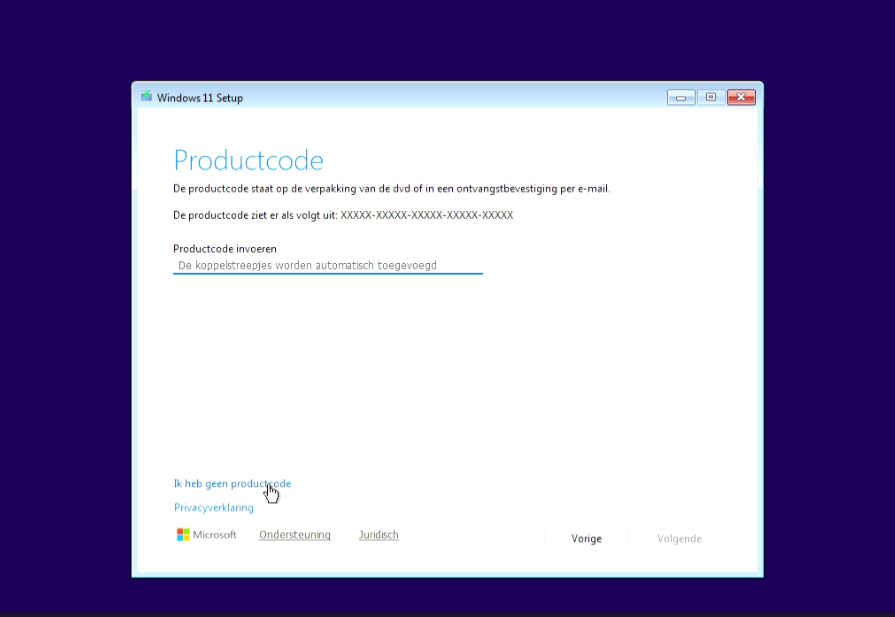
Windows activeren.
Je hoeft geen productcode in te voeren. Als je er een hebt, voer je deze in. Klik op “Volgende” wanneer je klaar bent met de productcode.
Kies een bestuurssysteem.
Als de beschikbare versies van Windows 11 geen verschil hebben, kun je elke versie kiezen die voor jou het meest geschikt lijkt. Zodra je je keuze hebt gemaakt, klik je op “Volgende
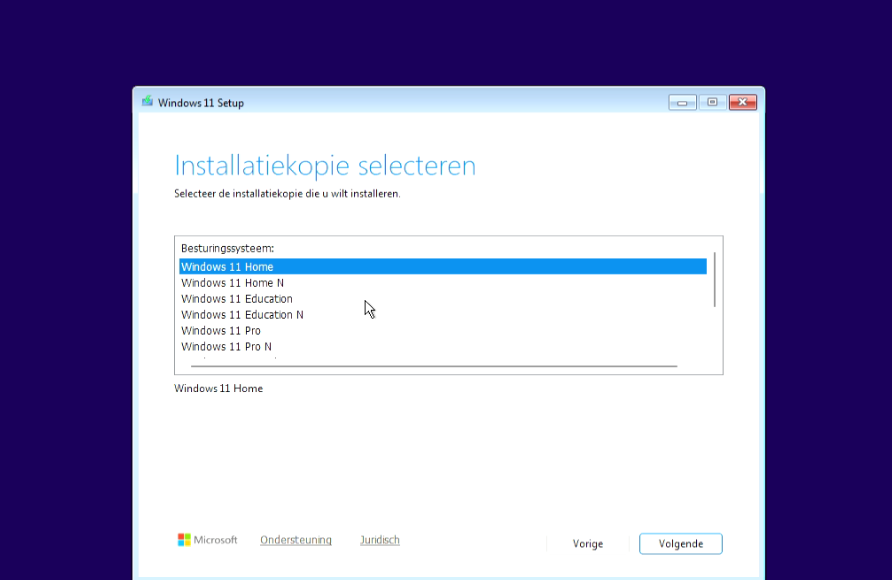
Windows installeren.
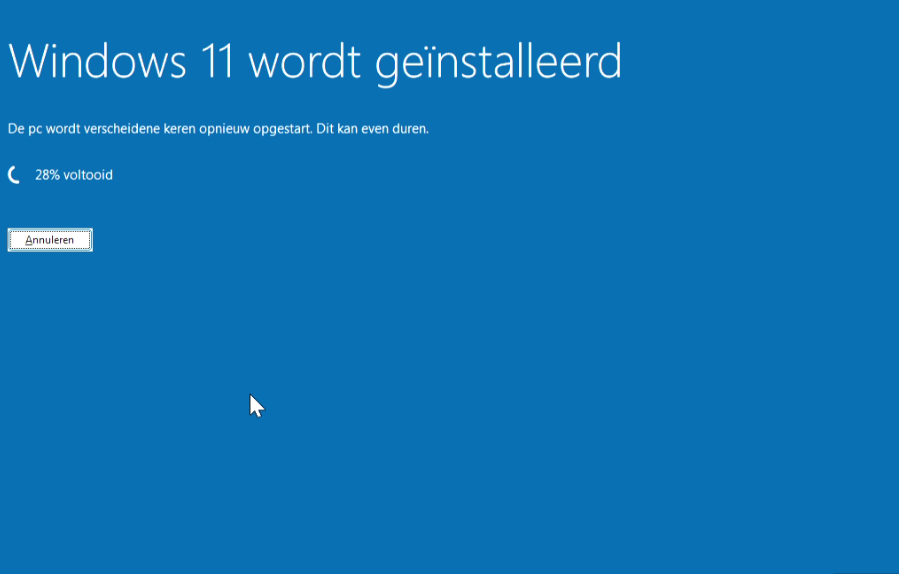
Als je deze pagina ziet, betekent dit dat alles goed gaat. Het kan ongeveer 15 minuten duren.
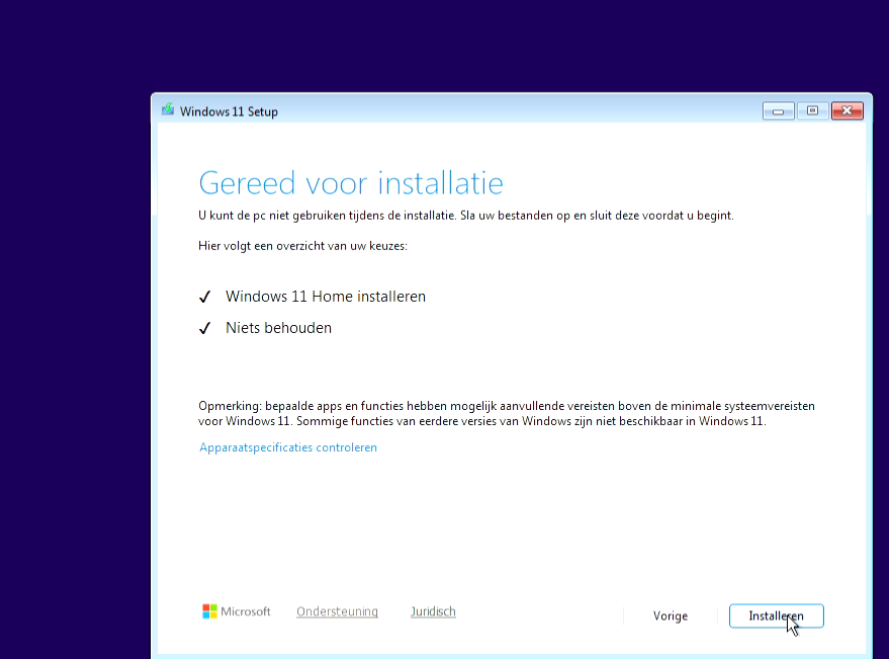
Windows legt nu de laatste hand aan de installatie.
Even geduld: Je profiel en apps worden geconfigureerd. Dit duurt slechts enkele minuten. Niet uitzetten: Laat de pc aanstaan! Het onderbreken van dit proces kan de installatie beschadigen.
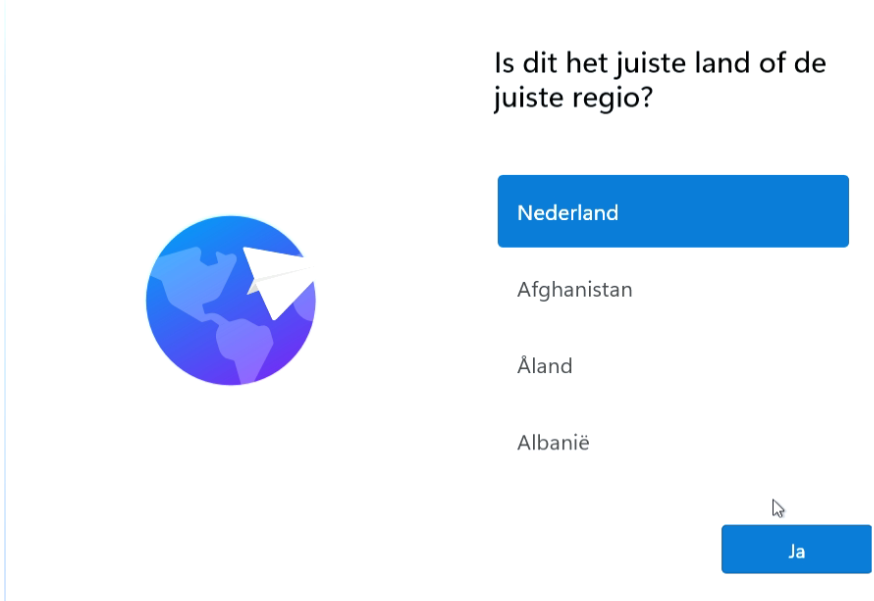
Laten we beginnen met regio.
Kies het land waar jij nu bent en de juiste toetsenbordindeling.
Toetsenbord of invoermethode: Verenigde Staten (NL/QWERTY) of Frankrijk (BE/AZERTY).
Indeling voor tijd en valuta: Nederlands of Engels.
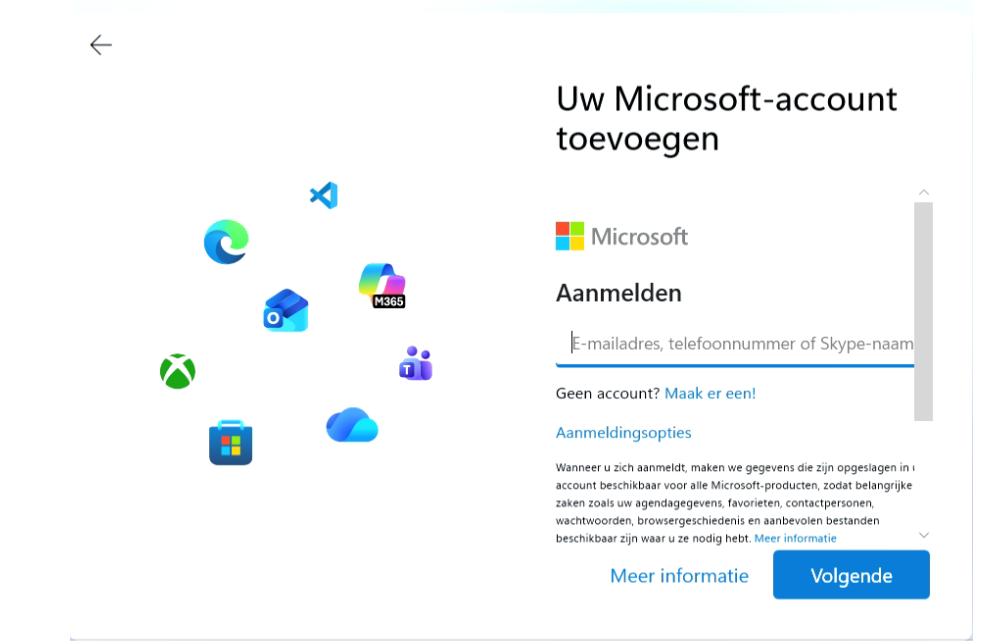
Account aanmaken.
De laatste stap is het gereedmaken van je account, of als je al een account hebt, kun je direct inloggen.
Windows 11 installatie voltooid.
Gefeliciteerd! Als u alle stappen zorgvuldig hebt uitgevoerd, bent u nu klaar met het installeren van Windows 11.
Als je nog steeds vastzit na het volgen van alle stappen en niet weet hoe je verder moet, aarzel dan niet om contact op te nemen met Computerglobe voor hulp.